

Frame
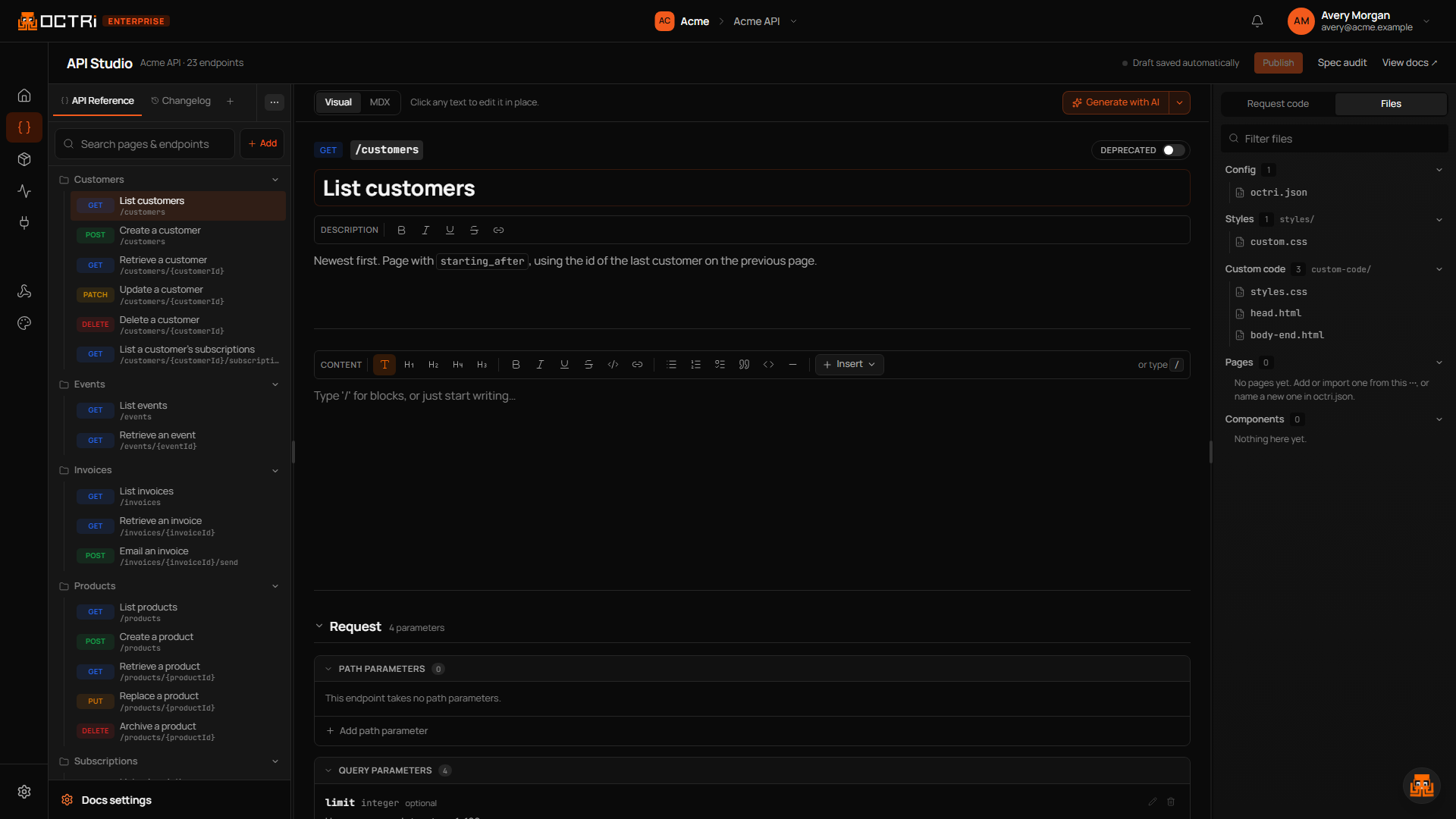
Frame 会在边框内显示图片,并可添加说明文字,让屏幕截图从页面中凸显出来。读者可以点击图片查看原尺寸,也可以按 Escape 将其关闭。
示例
mdx
<Frame src="https://octri.dev/docs-assets/home/api-studio.webp" alt="API Studio with a guide open in the editor and its live preview beside it" caption="API Studio, with the preview beside the editor."></Frame>属性
srcstring必填图片的 URL。在可视化编辑器中,你可以直接上传图片,URL 会自动填入。没有src的 Frame 会显示为空框,这是编辑器在你选择图片前插入的内容。
altstring图片所展示的内容,供屏幕阅读器、搜索引擎和读取文档的 AI 工具使用。请描述图片内容,而不是说它是屏幕截图。
captionstring显示在图片下方的一行文字。标签之间的文本也会用作说明文字。
添加图片的其他方式
<Image>是Frame的另一个名称;普通 Markdown 图片也可以在任何地方使用,但没有边框或缩放功能:
mdx
