

Frame
Un cadre affiche une image entourée d'une bordure, avec une légende facultative, afin de détacher une capture d'écran du reste de la page. Les lecteurs peuvent cliquer dessus pour l'afficher en taille réelle, puis appuyer sur Échap pour la fermer.
Exemple
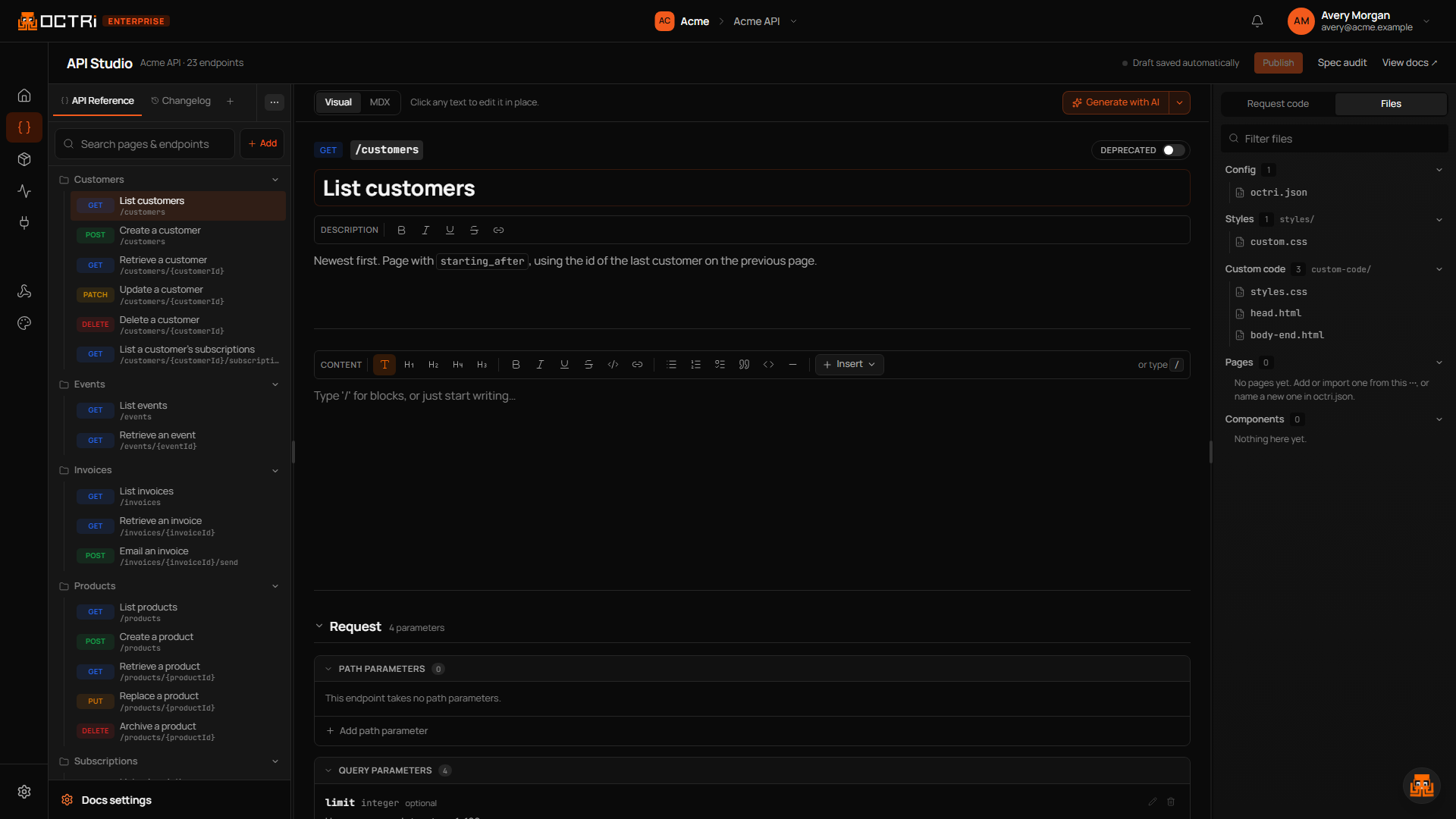
<Frame src="https://octri.dev/docs-assets/home/api-studio.webp" alt="API Studio with a guide open in the editor and its live preview beside it" caption="API Studio, with the preview beside the editor."></Frame>Props
srcstringobligatoireL'URL de l'image. Dans l'éditeur visuel, importez plutôt l'image : l'URL est alors renseignée automatiquement. Un cadre sans src affiche un cadre vide, comme celui que l'éditeur insère avant que vous choisissiez une image.
altstringCe que représente l'image, à l'intention des lecteurs d'écran, des moteurs de recherche et des outils d'IA qui lisent votre documentation. Décrivez le contenu, pas le fait qu'il s'agit d'une capture d'écran.
captionstringUne ligne de texte sous l'image. Le texte entre les balises sert également de légende.
Autres façons d'ajouter une image
<Image> est un autre nom pour Frame, et une image Markdown classique fonctionne partout, sans bordure ni zoom :
